ログ整形ツールの使い方
ココフォリアのログを読み込んで、そのままダウンロードするだけでも仕上がります。迷ったら、画面のいちばん上の「次にすること」が一文で案内します。
この説明は v1.8(2026.09.18) に対応しています。
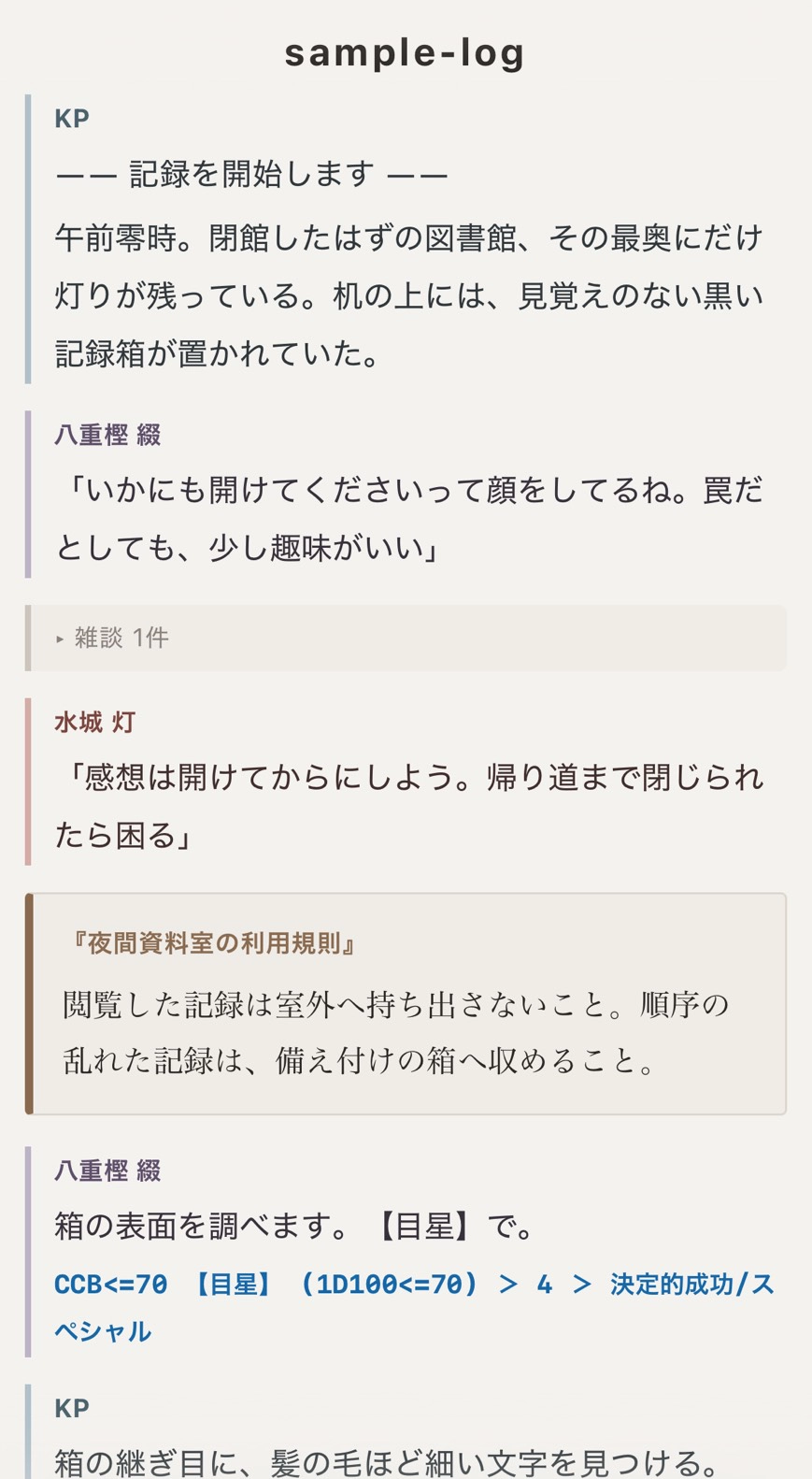
こうなります
左が読み込む前、右が書き出したあと。同じ場面の、同じところです。どちらも押すと実物が開きます。
![ココフォリアから落としたログ。発言のあたまに [main] や話者名が並び、地の文も会話も同じ大きさで続いている。](assets/before.webp)
このツールの特長
配色を選ぶ
12種類から選べます。押すと、下の見本がその配色に塗り替わります。見本の中身は説明用に作った架空のセッションです。
火村 灯「鍵は開いてる。……入るよ」
火村 灯CCB<=75 【目星】 → 42 > 成功
KP棚の奥で、古い実験記録が息をひそめている。
火村 灯(この筆跡……どこかで見た)
手順
画面はひとつで、上から順に進みます。手順1と2だけで仕上がります。シーンの区切りや見出しまで整えたいときだけ、手順3へ。
ログを読み込む
ココフォリアの書き出しならHTML・zip・JSON、どれでもそのまま読み込めます。アイコン付きの書き出し(zip)も、展開せずそのままで大丈夫です。このツールで整形済みのHTMLも読めます(元のタブの細かい区別までは戻りません)。読み込んだファイルが書き換わることはありません。
見た目を決める
「見た目」の1枚に、タイトルや概要などの表紙まわり・秘匿タブの扱い・配色(12種類)・ダイスの色・タブごとの見せ方・PC名の対応がまとまっています。画面の下の「見本」の窓が、変えるそばから書き出しの抜粋を描き直します。ここまで済めば、下のバーからダウンロードできます。
シーンを整える好みで
「くわしく編集(シーンの区切りと名前)」を開くと、シーンが閉じたカードで並びます。開くと前後の発言を時系列で見ながら、区切りをその場で押して直せます。区切りの細かさは細かめ/ふつう/粗めから。見出しは候補(場所の言葉・語りの一文・PC名+技能)を押せばそのまま入り、続けて手で直せます。空欄のままなら「PC名+振った技能」の札が自動で入ります。
書き出す
画面下のバーの「整形HTMLをダウンロード」で完成です。プレビューの確認、ココフォリア形式への書き出し、編集内容の保存もこのバーから(狭い画面では「その他 ▲」の中)。
秘匿タブの、2つの見せ方
手順2の「見た目」にある設定です。ここだけは出来上がりが大きく変わるので、先に決めておくのがおすすめです。
シーンにまとめる
場面の変わり目に見出しのテロップが入り、次の見出しまで本文がそのまま流れます。秘匿のやりとりは小見出し付きのまとまりで、流れの中に差し込まれます。読み物として配るならこちら。上のサンプルもこの形です。
まとめずに一本の流れにする
秘匿タブも発言された順番のまま流します。見出しはつかず、日程の区切りだけが入ります。卓の進行をそのまま残したいときはこちら。
書き出しと保存、データの扱い
画面下のバーからいつでも操作できます。「整形HTMLをダウンロード」が完成品の書き出し、「プレビューを開く」で仕上がりの確認、「ココフォリア形式で書き出す」は、整形済みのログをココフォリアから出力した形に戻す出力で、他のツールに渡したいときに使えます(いちど整形したログから、元のタブの細かい区別までは復元できません。元のファイルは手元に残しておいてください)。ボタンが隠れているときは「その他 ▲」で開きます。
編集内容はお使いの端末の中に自動で保存され、次に開いたとき続きから作業できます。ただし、これは同じブラウザで開いた場合だけです。別の端末で続けたいときや、確実に残しておきたいときは「編集内容を書き出す」でファイルに保存してください。あとで「編集内容を読み込む」から戻せます。
整形はすべてお使いのブラウザの中だけで行われます。読み込んだログや編集内容がサーバーに送信されることはなく、このサイトはログの中身を一切受け取りません。自動保存の内容も、お使いの端末から出ることはありません。
長いログを扱うとき
こまめに「編集内容を書き出す」でファイルに残しておくと安心です。元のログも、消さずに取っておいてください。